Windows沙盒在多显示器下实现独立窗口显示的完整指南
目录导读
- 为什么需要多显示器独立窗口显示?
- Windows沙盒与多显示器兼容性的技术背景
- 四步实现独立窗口显示的详细操作
- 常见问题与解决方案(含问答)
- 优化设置与性能建议
- 总结与最佳实践
为什么需要多显示器独立窗口显示?
在日常工作中,开发者、IT管理员或安全测试人员经常需要同时运行多个隔离环境,当使用Windows沙盒时,默认情况下沙盒窗口只能跟随主显示器的位置,无法自由拖拽到第二块或第三块显示器上独立显示,这会导致多显示器用户无法充分利用屏幕空间,降低工作效率。
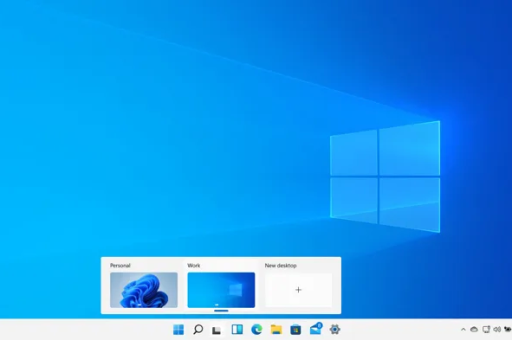
典型场景:安全分析师在主显示器上运行沙盒测试可疑软件,同时需要在副显示器上查看日志或文档,若沙盒窗口无法独立显示,就必须频繁切换窗口,严重影响操作流畅度。
Windows沙盒与多显示器兼容性的技术背景
Windows沙盒本质上是一个轻量级虚拟机,基于Hyper-V技术,默认配置下,沙盒窗口与Host系统窗口管理存在绑定关系,不能像普通应用程序那样在多显示器间自由移动,但通过修改配置文件(.wsb)并调整系统设置,我们可以解锁这一限制。
关键点在于:沙盒的显示输出本质上是远程桌面协议(RDP)的简化实现,通过调整RDP参数可以改变窗口行为。
四步实现独立窗口显示的详细操作
创建并配置.wsb文件
Windows沙盒默认使用C:\Windows\System32\WindowsSandbox.exe启动,但我们可以通过创建.wsb配置文件自定义其行为。
- 在桌面或任意目录下,新建一个文本文件,命名为
MultiMonitorSandbox.wsb(扩展名需改为.wsb) - 用记事本打开,粘贴以下内容:
<Configuration>
  <VGpu>Disable</VGpu>
  <Networking>Default</Networking>
  <MappedFolders>
    <MappedFolder>
      <HostFolder>C:\SharedFolder</HostFolder>
      <ReadOnly>false</ReadOnly>
    </MappedFolder>
  </MappedFolders>
  <LogonCommand>
    <Command>powershell -Command "Start-Process 'C:\Windows\System32\mstsc.exe' -ArgumentList '/v:localhost:2179 /w:1280 /h:720 /span' -Verb RunAs"</Command>
  </LogonCommand>
</Configuration>
注意:/span参数是关键,它允许RDP会话跨越多个显示器。
修改默认沙盒启动方式
为了让沙盒使用上述配置,需要将其设置为默认启动文件,或者可以直接双击.wsb文件启动(需确保已关联程序)。
更稳定的方法是通过PowerShell脚本启动:
# 以管理员身份运行
$wsbPath = "C:\path\to\your\MultiMonitorSandbox.wsb"
WindowsSandbox.exe $wsbPath
调整沙盒内部显示器设置
沙盒启动后,进入沙盒内部系统:
- 右键桌面 → 显示设置
- 如果看到多个显示器(通常显示为1和2),点击“扩展这些显示器”
- 如果没有自动识别,按下快捷键
Win + P,选择“扩展”
注意:如果沙盒内只显示一个显示器,说明/span参数未生效,需要检查配置。
实现真正的独立窗口
当沙盒内识别到多显示器后,在宿主机上:
- 将沙盒窗口拖拽到目标显示器
- 最大化窗口(或按
Win + 上箭头) - 此时沙盒会“吸附”到该显示器,成为独立窗口
验证方法:在另一个显示器上打开其他程序,沙盒窗口不会随主显示器变化而移动。
常见问题与解决方案(含问答)
Q1:修改配置文件后沙盒无法启动怎么办?
A:检查.wsb文件语法,确保标签正确闭合,常见错误包括:
- 路径中的斜杠方向错误(应使用反斜杠)
- XML编码问题(文件需保存为UTF-8 with BOM)
- 尝试简化配置,先注释掉
<LogonCommand>部分测试
Q2:沙盒内只显示一个显示器,无法扩展?
A:这可能是因为宿主机未启用“跨显示器RDP”功能,解决方法:
- 在宿主机上按
Win + R,输入gpedit.msc(组策略编辑器) - 导航至:计算机配置 → 管理模板 → Windows 组件 → 远程桌面服务 → 远程桌面会话主机 → 连接
- 启用“限制RDP连接使用/span模式”策略,设置为“未配置”或“已禁用”
- 重启宿主机
Q3:独立窗口显示后鼠标无法跨越显示器?
A:在沙盒内按下Ctrl + Alt + Break组合键,释放鼠标,或者在沙盒设置中勾选“在窗口模式时使用相对鼠标模式”。
Q4:性能下降严重,画面卡顿?
A:在.wsb配置中禁用<VGpu>(设置为Disable),或者降低分辨率(在/w和/h参数中设置较小值,如1024x768)。
Q5:能否实现沙盒在多个显示器上全屏显示?
A:可以,在步骤一的配置文件中,将/span参数改为/multimon,然后启动沙盒后按Ctrl + Alt + Pause,沙盒将自动在多个显示器上全屏扩展。
优化设置与性能建议
| 配置项 | 推荐设置 | 说明 |
|---|---|---|
| 分辨率 | 1920x1080 或各显示器原生分辨率 | 过高分辨率会增加内存占用 |
| 网络 | Default | 如需访问宿主机文件,配置MappedFolders |
| 内存限制 | 4GB-8GB | 在任务管理器 → 性能中监控 |
| GPU | 禁用VGpu | 启用GPU可能导致兼容问题 |
| 共享文件夹 | 仅读模式 | 减少写入冲突 |
高级技巧:通过修改注册表在沙盒内永久保存显示设置:
- 在沙盒内打开注册表编辑器(regedit)
- 导出
HKEY_CURRENT_USER\Control Panel\Desktop下的相关键值 - 在宿主机上将这些键值写入
.wsb配置的<LogonCommand>中
总结与最佳实践
通过上述方法,您可以让Windows沙盒在多显示器环境下实现真正的独立窗口显示,显著提升多任务处理效率。
最佳实践流程:
- 创建标准化
.wsb配置文件,保存为模板 - 使用管理员权限的PowerShell脚本启动
- 首次启动后调整显示设置并保存配置
- 为不同任务创建多个配置文件(如安全检查、软件测试等)
注意事项:
- 独立窗口显示会增加约15%-20%的内存开销
- 沙盒内的文件操作建议通过
MappedFolders完成,而非复制粘贴 - 定期清理沙盒内的临时文件(在
%temp%目录中)
如果您在操作过程中遇到任何问题,请先检查事件查看器中的Hyper-V相关日志,或尝试升级到最新的Windows 11/10版本(确保已安装所有可选更新),对于企业环境,建议在组策略中统一配置RDP/span模式,以便所有用户都能获得一致的体验。
通过掌握这些技巧,您可以像操作普通桌面应用一样灵活使用{sandbox}{沙盒}{windows沙盒}{misrosoft}提供的隔离环境,在提高安全性的同时不失工作效率。
标签: 独立窗口